
この記事では、最新のアップデートで追加された新機能「エモスイッチ」の使い方を詳しくご紹介します。チャットコマンドを入力するだけで、アバターの表情を瞬時に切り替えることができる機能です。感情をダイナミックに表現し、日常のやり取りからイベントの演出まで幅広く活用できます。
エモスイッチとは
チャットコマンドを入力したり、ショートカットキーを操作するだけで、アバターの表情を簡単に切り替えることができる機能です。表情HUDのAOスロットに保存されている表情を素早く呼び出すことができます。
標準のジェスチャをベースにしているため、カスタマイズ性が抜群です。オリジナルのジェスチャを作成すれば、アバターの感情表現がよりユニークで個性的なものになります。使い方次第で、アバターが今よりも表情豊かになりますので、ぜひ楽しんでみてください!
エモスイッチの使い方
まずは表情HUDのAOスロットに、表情を登録しましょう。スロットは1から8まであり、最大8種類の表情を保存できます。
続いて、トリガーやコマンドを登録したジェスチャを活用します。同梱のサンプルジェスチャを使う方法も便利です!以下に手順をご紹介します。
ジェスチャを呼び出す手順
ジェスチャを開いて、[アクティブ]をクリックしてください。
「トリガー」に登録されている内容をチャットに入力します。

「ショートカット」に登録されたキーを押します。

表情の登録方法
表情HUDへの登録も簡単!以下の手順でお気に入りの表情を保存しましょう。
- 登録したい表情をセット
- 登録先のスロット番号をクリック
- 「Save」をクリックして完了です!
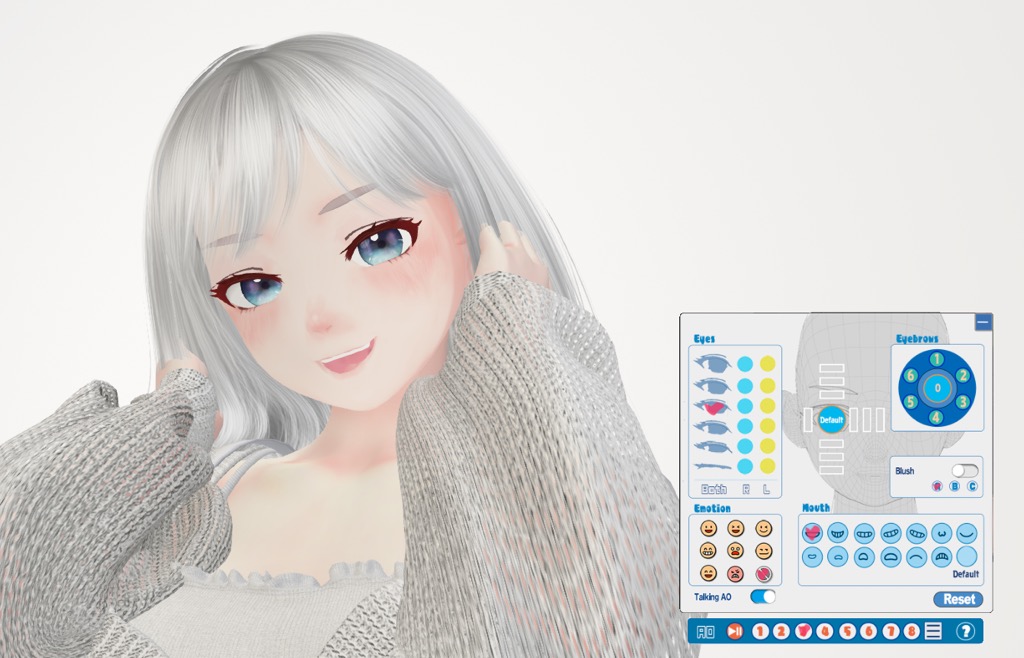
ジェスチャの編集方法
ジェスチャを自分好みにカスタマイズすることもできます!
- ジェスチャを開いて、「ライブラリ」から「チャット」を選択し、「追加」をクリックします。
- 「手順」リストにチャットが追加されるので、「発言するチャット」欄にチャンネル番号とコマンドを入力します。
入力できるコマンドは以下の通りです:
/41256 Load,スロット番号スロット番号1から8を指定して表情を呼び出します。
例:「/41256 Load,2」でスロット2の表情を呼び出します。
/41256 Menuメニュー画面を表示します
ジェスチャの応用
表情操作がもっと楽しくなる使い方の一例です。
- 複数の表情を切り替える/表情を初期状態に戻す
- 例:「表情1」→「4秒待機」→「表情2」といった切り替え操作が可能です。
- ※表情と表情の間には1.3秒以上の待機時間を入れてください。
- 表情を初期状態に戻したいときは、「表情2」に初期状態の表情を登録したAOスロットを指定します。
- アニメーションとの組み合わせ
- 表情コマンドをアニメーションの前後に追加することで、動きと表情を組み合わせられます。
- 既存のジェスチャに組み込む
- 編集可能なジェスチャに「チャット」を追加すれば、好きなタイミングで表情を呼び出せます!
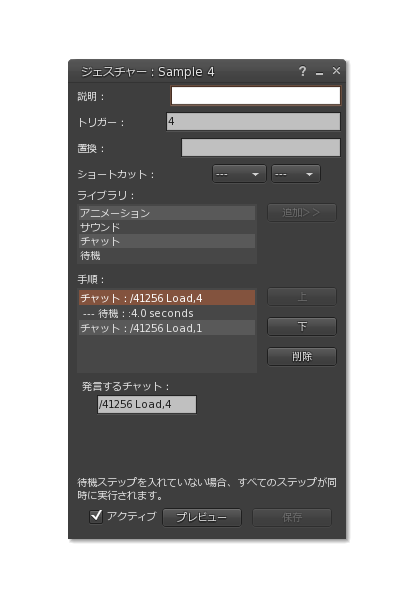
複数の表情を切り替えている例

アニメーションと組み合わせた例
トラブルシューティング
- 表情が変わらない場合
- プライベートチャンネルが「/41256」に設定されているか確認しましょう。
- 「Load」や「Menu」の先頭が大文字になっているか確認してください。
- トリガーの文字が正確かチェックしてください(半角と全角に注意)。
- 表情がうまく切り替わらない場合
- 表情間の間隔が短すぎる可能性があります。最低1.3秒以上の待機時間を入れてください。
新しい表情操作をぜひお楽しみください。




コメント